
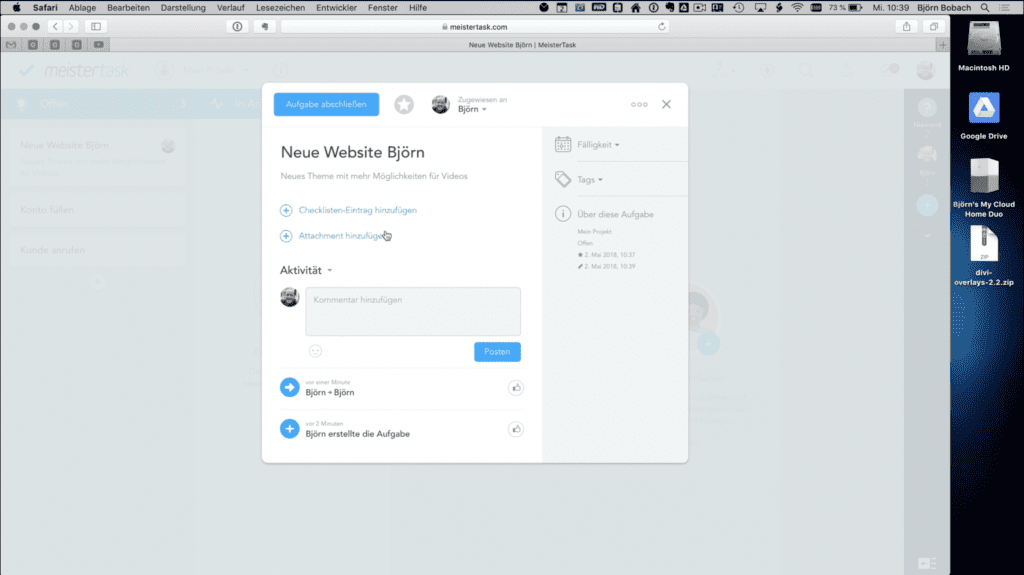
In diesem Video zeige ich euch die Details zu einem zentralen Element von MeisterTask: den Aufgaben Karten. Ich gehe detailliert auf die einzelnen Elemente ein und gebe auf dem Weg ein paar Einsatztipps.
Ich freue mich wie immer über Abonnenten, Likes und eure Kommentare.
Folgt mir auch auf meinem YouTube Kanal um über die neuesten Videos benachrichtigt zu werden.
Hier das Transkript des Videos:
Hallo und herzlich Willkommen. Hier ist Björn Bobach. Und auch heute mal wieder MeisterTask. In MeisterTask kann man ja Projekte und die Aufgaben in den Projekten verwalten. Und deswegen beschäftige ich mich heute mal intensiver mit den Projektkarten. Also mit den Einheiten bei MeisterTask mit denen man einzelne Aufgaben verwalten kann. Wir sind jetzt hier in so einem Startboard. Das ist das Standardboard das MeisterTask auch einem anbietet, wenn man sich ganz frisch angemeldet hat. Und wir sehen jetzt hier diese drei Grundspalten. Zu den Spalten und den Section-Actions, wie es sich nennt, habe ich ja schon mal ein Video gemacht. Und heute geht es darum, die Aufgaben in diesen einzelnen Spalten anzulegen. Das ist wie man schon sehen kann eigentlich recht einfach. Weil hier haben wir ein Plus und wenn man da drauf tippt, öffnet sich so ein Fenster und dann kann ich der Aufgabe einen Namen geben. Sagen wir jetzt mal neue Website Björn. Nur so als Beispiel. Wenn ich Return drücke ist die Aufgabe quasi erstellt und erst mal passiert gar nichts. Ich lege jetzt mal noch ein paar andere Aufgaben an. Konto füllen, das ist immer eine schöne Aufgabe. Kunde anrufen, was auch immer. Das sind jetzt nur Beispiele. Warum ich jetzt noch ein ein paar angelegt habe? Da geht es mir darum, wenn man hier mit der Maus drüber geht, sieht man immer hier so ein Fragezeichen. Da kann man die Aufgabe direkt jemandem zuweisen. Das heißt also neue Website Björn. Wenn ich ich jetzt hier darauf drücke, sehe ich jetzt in dem Fall mich, weil ich der einzige bin der bei diesem Aufgabenboard hinzugefügt wurde. Und wenn ich jetzt hier drauf tippe ist die Aufgabe mir zugewiesen. Also wenn ich jetzt hier noch mehrere Teammitglieder hat, habe ich jetzt hier nicht, könnte ich die einzeln auswählen oder hier oben über die Texteingabe auch gleich finden. Beziehungsweise kann ich auch hier gleich Mitglieder noch hinzufügen und dem Board hinzufügen. Wenn ich so eine Aufgabe jetzt weiter editieren will, weil das ist jetzt noch nicht besonders aussagekräftig, einfach hier drauf tippen und dann hat man die Detailansicht. Und da gibt es jetzt jede Menge Dinge, die man tun, machen und eintragen kann. Fangen wir ganz von vorne an. Neue Website Björn ist der Titel. Wenn ich den ändern will, tippe ich den einfach an. Und könnte den jetzt umschreiben. Also zum Beispiel einfach neue Website daraus machen. Oder so lassen, wie es war. Hier drunter kann ich beliebige Informationen hinzufügen. Also wenn ich jetzt zum Beispiel grundsätzliche Kundendaten, Adressen, Rufnummern, solche Sachen eintragen möchte. Das mache ich gleich da drunter. Oder neue Notizen, also zum Beispiel neues Theme mit mehr Möglichkeiten für Videos. Solche Sachen. Zum Beispiel kann ich mir da rein schreiben einfach Notizen. Die sind dann auch für jeden gleich sichtbar, ich gehe hier mal raus, wenn er auf das Board schaut. Das sind nämlich die Sachen die hier direkt angezeigt werden. Also sollten das möglichst Dinge sein, die vielleicht für den Betrachter von so einem Board als erstes wichtig sind. Kann man jederzeit auch wieder ändern. Antippen, hinzufügen, ändern, wie man möchte. Hier unten drunter sind Checklisten. Das heißt, wenn ich hier etwas eintrage, kann ich das später abhaken. Also kann ich jetzt zum Beispiel sagen Theme auswählen, bei einer WordPress Seite immer sehr wichtig. WordPress aktualisieren, Plugins auswählen, solchen Sachen. Jetzt gibt es bei MeisterTask so eine Einschränkung, ich kann nämlich diesen einzelnen Punkten leider kein Fälligkeitsdatum hinzufügen. Was ich machen kann ist, ich kann hier die Reihenfolge ändern indem ich hier auf diese drei Striche klicke und das sortiere. Könnte man sich jetzt zum Beispiel intern absprechen, dass das Wichtigste immer ganz oben steht. Ich kann die Aufgabe löschen durch das X. Und ich kann wenn ich hier drauf tippe, auf diesen Pfeil in Aufgabe umwandeln. Ich sage mal das ist ja schon eine Aufgabe. Das bedeutet aber es wird eine neue Karte dafür erstellt. Also wenn ich jetzt zum Beispiel merke das Ganze ist so aufwendig, dass ich das hier nicht nur abhaken möchte und ich möchte das nachverfolgen. Wenn ich jetzt zum Beispiel Theme auswählen in Aufgabe umwandele und hier steht Aufgabe wurde in das Projekt Theme auswählen umgewandelt und wenn ich jetzt hier rausgehe, sehe ich dann habe ich das gleich hier. Sehr schön wenn man irgendwie merkt, ein Checklisteneintrag reicht nicht. Die Einschränkung ist, ich kann hier kein Datum hinterlegen. Noch nicht. Ich kann Aufgaben nicht wiederkehrend machen. Auch noch nicht. Ich hoffe MeisterTask liefert hier nach. Also ich weiß, dass sie daran arbeiten. Ich hoffe sehr, dass das bald kommt. Weil das ist eine große Einschränkung zum Beispiel im Vergleich zu Asana. Und das wird wirklich sehr sehr bitter Zeit, dass das nachgereicht wird. Weil im Moment können wir nur mit einem Fälligkeitsdatum hier arbeiten. Aber dazu dann gleich mehr. Hier unten ist jetzt Attachment hinzufügen. Wenn ich hier drauf tippe kann ich hier also eine lokale Datei hochladen. etwas aus der Dropbox oder Google verlinken, aus Box und aus Mindmeister so eine Mindmap. Ich kann aber auch, ich habe hier rechts eine Zip-Datei, die nehmen, und hier einfach herüberziehen. Dann wird das gleich hochgeladen. Also das ist per Drag and Drop möglich. Muss man gar nicht extra auf dieses Plus tippen, und im nächsten Feld ist dazu auch noch eine Möglichkeit. Zeige ich dann gleich. Hier unten habe ich jetzt Aktivität und hier sieht man jetzt die Historie der Aufgabe. Also ich habe die erstellt, ich habe sie mir selber zugewiesen. Ich habe einen Checklisteneintrag hinzugefügt, noch einen, noch einen, und jetzt kann ich hier aber auch etwas reinschreiben. Also ich kann jetzt hier zum Beispiel schreiben sollte besser werden, irgendeinen Unsinn jetzt gerade. Und wenn ich jetzt möchte, dass das jemand besonderes sieht, der vielleicht hier aber nicht die Aufgabe zugewiesen hat, mach ich das einfach über ein Add. Und dann sehe ich jetzt hier wieder, wer gerade in diesem Board ist. Hier steht jetzt Björn. Wenn ich jetzt mehrere Teilnehmer habe, würde ich die aber auch alle sehen können. Dazu gibt es übrigens ein Beitrag noch auf meinem Blog, mit Erwähnung Clever Kommunizieren heißt er glaube ich. Könnt ihr auf jeden Fall auf meiner Website bjoernbobach.de finden , da habe ich was zu den Erwähnungen nochmal extra geschrieben. Aber so würde ich jetzt jemanden zum Beispiel darauf hinweisen, hier steht etwas, was ich von Dir wissen möchte. Oder ich möchte, dass Du das liest. Einfach eine Erwähnung. Er kriegt eine Benachrichtigung. Sehr praktisch. Das muss ich jetzt nicht machen. Ich muss mich nicht selbst erwähnen. Ich kann jetzt auch hier sagen, ich möchte das hier runter werfen. Ich möchte das eigentlich dazu machen. Es erscheint dann aber trotzdem da oben. Also wenn ich das jetzt hier rein werfe sieht man gleich es wird hochgeladen und es ist jetzt hier als Zip-Datei drin. Anhängen kann ich hier im übrigen alles. MeisterTask kann nicht alles anzeigen. Natürlich kann es eine Zip-Datei nicht anzeigen. Macht ja keinen Sinn. Ist ja ein komprimierter Inhalt. Aber wenn ich hier zum Beispiel PDFs oder Word-Dokumente oder Bilder anhänge kann ich die auch gleich mir in MeisterTask anzeigen lassen wo ich dann gar nicht erst herunterlade. Wichtig ist das man hier noch am Schluss noch posten tippt, sonst wird das Ganze nicht übernommen. Und eine andere Sache ist noch. Ich mache jetzt mal hier nochmal den Cursor rein. ganz unten steht hier Shift plus Enter für neue Zeile. Das ist ganz wichtig. Weil wenn ich Enter drücke, wird immer gleich der Kommentar gepostet. Wenn ich einen Mehrabsatz-Kommentar posten möchte mit mehreren Zeilen und eine neue Zeile brauche, bitte immer Shift und Enter sonst postet man das. Ist aber nicht weiter tragisch, wenn es einem passiert, weil wenn ich hier auf einen älteren Kommentar gehe, hier ist wieder so ein kleines Dreieck, da kann ich das nachträglich auch noch bearbeiten. Kann ich ja mal machen. So, und dann sieht man den geänderten Kommentar. Hier kann man wunderbar die Historie von so einer Aufgabe nachvollziehen. Wenn man untereinander kommunizieren will, kann man das sehen. Man spart sich hier jede Menge Emailschreiberei. Also ich würde jedem empfehlen Aufgaben- und Projektspezifische Kommunikation nur in MeisterTask zu machen. Emails wirklich nur im äußerstem Notfall. Gehen wir in die rechtere Spalte hier. In die rechte Spalte, nicht rechter. Da steht jetzt oben Fälligkeit. Man sieht schon, die Aufgabe muss keine Fälligkeit haben. Aber das ist ja utopisch. Eigentlich hat alles immer eine Deadline. Wenn man persönliche Projekte hat, sollte man sich eine Deadline setzen. Da nehmen wir mal als fiktives Beispiel den ersten Juni. Ich könnte jetzt aber auch heute sagen. Aber lassen wir mal den ersten Juni. Darunter ist jetzt Tags. Tags sind Schlüsselwörter mit denen ich das Ganze noch besser sortieren kann. Hier habe ich keine Tags. Ich kann Tags verwalten machen. Dann öffnet sich sofort für das Projekt dieser Tags-Bereich. Und jetzt sage ich einfach mal ich möchte einen Tag hinzufügen. Und dann sage ich Design. Ich kann das gleich jetzt hier für mehrere machen. Ich kann zum Beispiel sagen Design, ich kann sagen Technik. Und wenn ich jetzt hier drauf tippe seht Ihr auch, dass ich die Farben verändern kann. Also zum Beispiel für Technik nehmen wir mal so ein weinrot und für Design nehmen wir mal ein schönes blau. Dann gehe ich auf auf fertig. Und Jetzt kann ich über Tags direkt etwas hinzufügen. Also nehmen wir mal als Tag jetzt Design. Und dann habe ich hier noch Informationen. Ich kann über diese Aufgabe noch sehen, in welchem Projekt es ist. Es ist jetzt in meinem Projekt. Die Aufgabe ist im Bereich offen, also Section offen, das ist die Spalte. Ich sehe wann es erstellt wurde und wann es das letzte Mal geändert wurde. Hier oben über die
drei Punkte kann ich noch verschiedene Dinge tun. Ich kann die Aufgabe verschieben. Und zwar auch in andere Boards, die ich habe. Das ist sehr praktisch wenn ich zum Beispiel eine Aufgabe in ein anderes Board verschieben möchte. Zum Beispiel aus einem Board das ich für Vertrieb nutze, dann später in die Projektabwicklung, kann ich die ganze Aufgabe einfach verschieben. Die Historie wandert mit. Sehr praktisch. Und das muss nicht alles in einem sehr, sehr breitem Board sein. Duplizieren ist glaube ich klar. Dann verdoppelt sich die Aufgabe. Wann ist es sinnvoll so etwas zu nutzen? Dann wenn man Vorlagen hat. Man könnte sich also eine Spalte mit Vorlagen machen. Wo man hier immer die gleichen Checklisten reinschreibt. Hier so Grundthemen die eingetragen werden sollen. Und dann muss ich diese Vorlagenaufgabe immer nur duplizieren und muss das Ganze nicht alles immer von vorne machen. Auch sehr praktisch. Abschließen ist klar. Analog zu dem Button. Abschließen, dann ist die Aufgabe erledigt. Archivieren bedeutet sie verschwindet vom Board und landet in meinem Archiv. Da kann ich sie später immer noch suchen und finden, wenn ich ein MeisterTask-Pro-Abo mindestens habe. In den Papierkorb legen bedeutet, die wird in den Papierkorb gelegt die wird nicht abgeschlossen, nicht archiviert, das war vielleicht ein Fehler dass ich sie angelegt habe. Dann klickt man auf diesen Button. Link kopieren bedeutet ich erstelle einen Link, den ich in irgendeine andere Nachricht einfügen kann. Dann landet man direkt in dieser Aufgabe. Token kopieren, ganz ehrlich, nutze ich nie. Setze ich mich auch gerade nicht mit auseinander. Ist vielleicht etwas, was später in einem Video mal kommt. Drucken ist auch klar. Und in ein Projekt umwandeln bedeutet, aus dieser Aufgabe wird ein eigenes Projekt, ein eigenes Board. Für eine neue Website sollte man sich sogar vielleicht eher ein eigenes Projekt anlegen. Und wenn ich hier drauf tippe, heißt das sie wird zu meinem Fokus hinzugefügt. Dann sehe ich diese Aufgabe immer, egal ob ich da jetzt gerade zugewiesene oder aktive Aufgaben habe. Oder nicht. Oder hier mit diesem X komme ich wieder aus der Aufgabe raus. Eine Besonderheit haben diese Karten noch. Die haben nämlich noch eine farbliche Codierung. Ich zeige, was ich meine. Wenn ich das Fälligkeitsdatum in die Vergangenheit lege, seht Ihr schon, dann wird der Text so orange. Und wenn ich jetzt das anschaue, seht Ihr, das Ganze wird mit einer gelben Farbe und hier noch mal einem deutlichem orange, Gott sei Dank nicht knallrot, markiert. Die Aufgabe ist überfällig. Also da muss man sich nicht drum kümmern, dass man das übersehen könnte. Das macht MeisterTask für einen selber. Das ist so eine Übersicht der MeisterTask Aufgabenkarten gewesen. Ich glaube das hat ein bisschen mehr erklärt als man sonst so über das Interface vielleicht versteht. In einem nächsten Video geht es dann darum, wie man die Spalten anlegt, anpasst und sich so seine eigene Struktur baut. Bis dann. Ich würde mich freuen über ein Like und natürlich wenn Ihr meinen kleinen YouTube Kanal abonniert.