
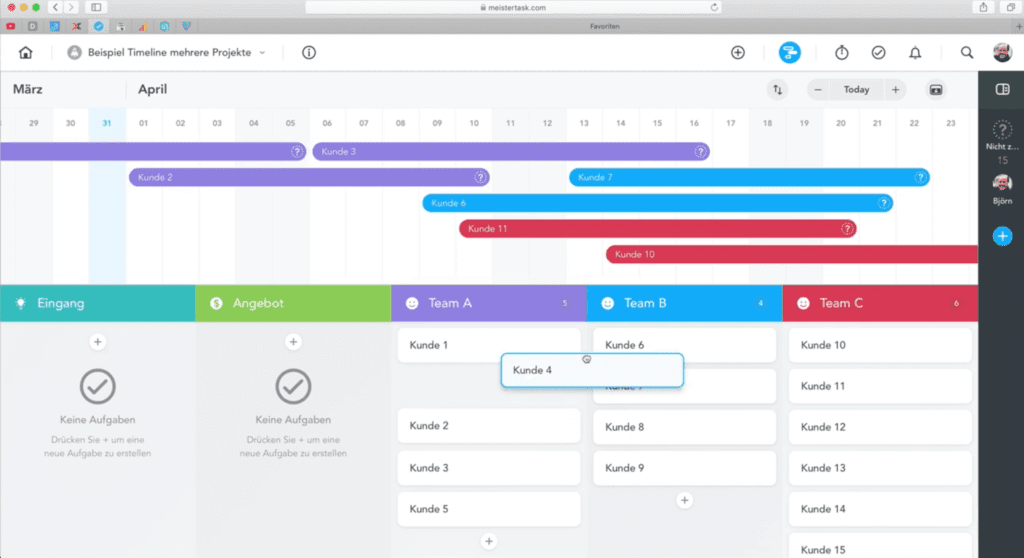
MeisterTask hat eine oft nachgefragte Funktion ab dem Business Level eingebaut: die Timeline oder Zeitleiste. Damit lassen sich Projektabläufe oder Teamzuordnungen schön visualisieren und sehr einfach anpassen. In diesem Video zeige ich die Funktion und zwei Beispielboards wie ihr die Zeitleiste nutzen könnt.
Wer jetzt auf ein höheres Level von MeisterTask upgraden möchte, kann dies mit dem Discount Code / Promocode “bjoern” sogar etwas günstiger bekommen. Weitere Informationen zu MeisterTask gibt es hier.
Folgt mir auch auf meinem YouTube Kanal.
Hier die Transkription des Videos:
Hallo, Björn Bobach hier und nach längerer Zeit mal wieder ein Video zum MeisterTask. MeisterTask hat ein paar Funktionen nachgeliefert beziehungsweise neu rausgebracht, die wirklich einen Blick wert sind. Und die erste Funktion, die ich Euch zeigen möchte, ist die Zeitleiste oder auf Englisch die Timeline. Dazu habe ich zwei Beispielprojekte für Euch gemacht, damit Ihr sehen könnt, was die Einsatzmöglichkeiten sind. Wichtig für Euch zu wissen, das geht nur ab dem Businesslevel. Ich habe netterweise von MeisterTask einen Discount Code bekommen. Der heißt so wie ich, nämlich Björn. B, J, O, E, R, N, also Björn ohne Ö, mit O, E. Blende ich auch noch mal ein. Und da könnt Ihr, wenn Ihr upgratet, einen Discount von MeisterTask kriegen. Sowohl auf monatliche als auch auf jährliche Mitgliedschaften. Wenn Ihr den eingebt, seht Ihr dann aber auch alles Weitere. So, zurück zur Timeline. Die versteckt sich hier oben, hinter diesem Button. Wenn Ihr den Button nicht seht, liegt das daran, dass Ihr das noch nicht aktiviert habt, wenn Ihr einen Businesslevel-Account habt. Aktivieren tut Ihr das über die Projekteinstellung, also hier dieses „i“, und dann auf „Projekteinstellung“ und dann auf „Power-Ups“. Und da seht Ihr hier, steht „Zeitleiste“ und „Zeitplanung“. Und da kann man die Funktion ein- und ausschalten. Ihr seht, wenn ich sie jetzt ausschalte, verschwindet der Button. Also wenn Ihr den Button nicht seht und Businessuser seid, liegt es daran, dass Ihr das hier noch nicht aktiviert habt. Einfach einschalten und dann steht Euch die Funktion zur Verfügung. Wenn ich auf den Button klicke, blendet sich die Zeitleiste gleich ein. Und da habe ich hier die Möglichkeit, als allererstes durch die Tage zu scrollen. Ich kann hier, über diese Minus- und Plusbuttons, die Ansichten verändern. Also wenn ich minus mache, dann seht Ihr, dann zoome ich quasi raus. Dann sehe ich jetzt hier ab dem Level zum Beispiel nur die Wochen. Und wenn ich reinzoome, sehe ich die Tage. Und die werden dann jeweils breiter. Ganz gut ist hier diese Ansicht, wo man einen Monat auch so fast im Ganzen sehen kann. Je nachdem, wo jetzt der Bildschirm ist. Hier hat man eine gute Möglichkeit. Und wenn ich hier auf „Today“ klicke, das ist leider noch nicht eingedeutscht, dann springe ich zum aktuellen Datum. Das ist der 31. März. Mit diesem Button kann ich die Zeitleistenansicht maximieren. Das heißt, hier unten meine Projekte, mein Projektboard verschwindet. Dann sehe ich nur die Zeitleiste. Und wenn ich hier wieder drauf klicke, dann sehe ich wieder ein SplitView. Also, ich sehe unten meinen Projektboard und oben meine Zeitleiste. Wie funktioniert das Ganze? Das ist sehr, sehr einfach. Ich kann nämlich einfach meine bestehenden Aufgaben aus meinem Projektboard hier reinziehen. Und hier in diesem ersten Beispielboard habe ich jetzt ein Board für ein größeres Projekt. Ihr seht, das ist hier zum Beispiel eine Onlinepräsenz für ein Unternehmen. Wenn man jetzt eine Onlineagentur wäre, könnte man das darüber machen. Das heißt, ich habe hier eine Inbox und dann verschiedene Phasen von verschiedenen Aufgaben, also Planung zum Beispiel für die Website, die AdWords-Kampagne und Keywords ermitteln. Designphase, eine Programmierphase und eine Feedbackphase. Kann man natürlich erweitern. Das ist ein total simplifiziertes Beispiel. Aber da könnte man jetzt damit arbeiten. Jetzt kann ich diese einzelnen Phasen zeitlich einplanen. Das heißt, wenn ich jetzt hier eine Aufgabe nehme und nach oben ziehe, seht Ihr, erscheint eine kleine Umrandung in der Zeitleiste. Und das ist dann erst mal die geplante Zeit. Das sind erst mal nur zwei Tage. Aber jetzt sagen wir mal hier, mit diesem Kunden, da geht es dann nächste Woche los. Das wäre der 6. April. Und dann lasse ich einfach los. Und dann habe ich hier die Aufgabe drin. Jetzt seht Ihr hier schon, wenn ich mit der Maus darüber gehe, kriegt das Ganze eine Umrandung und hier so zwei kleine Kreise. Und die werden dann zu Pfeilen, wenn ich mit der Maus drüber gehe. Und darüber kann ich die Planung jetzt auch anpassen. Das heißt, ich kann jetzt hier zum Beispiel klicken und ziehen und sagen: Für die Konzeption der Webseite brauche ich zwei Wochen. Was bringt mir das? Das bringt mir das, dass ich zum Beispiel sagen kann: Wenn ich im‑, das‑, nach dem Konzept in die Designphase gehe und ich brauche da immer zwei Wochen dafür, kann also die Designphase frühestens am 20. April stattfinden. Das heißt, ich nehme jetzt hier dieses und ziehe mir das hier rüber. Und mache da jetzt aus der Designphase vielleicht eine Woche. Vielleicht brauchen wir da nur eine Woche. Das Konzept dauert länger, weil man ja auch immer wieder mit dem Kunden sprechen muss. Und wenn die Designphase fertig ist, dann brauchen wir vielleicht erst mal ein Kundenfeedback. Das holen wir uns auch innerhalb von einer Woche ein, mit Verbesserungs‑, Anpassungen, solchen Geschichten. Und dann wird das Ganze schließlich umgesetzt. Und das heißt, das wird hier sein. Und dafür sagen wir dann mal, braucht ein guter Programmierer auch wieder eine Woche. Das heißt, ich habe jetzt hier eine zeitliche Abfolge meines Projekts. Und ich kann hier noch mehr machen. Ihr seht hier dieses Fragezeichen. Das bedeutet, diese Aufgabe ist niemandem zugewiesen. Da kann ich jetzt drauf klicken, kann die direkt zuweisen. Das heißt, ich kann jetzt hier zum Beispiel sagen: Das mache ich, das macht zum Beispiel der Felix. Und das Design macht auch der Felix. Das-. Quatsch. Das Feedback holt sich auch der Felix. Und die Umsetzung macht dann zum Beispiel wieder ich. Also, ich kann hier ein Projekt in eine visuelle Ansicht bringen. Das ist für eine große Sache ganz fein. Weil wenn ich jetzt zum Beispiel sage, das Website-Konzept, das steht natürlich ganz am Anfang. Das Adwords-Konzept wird vielleicht erst später sein. Ist aber von der Planung her natürlich auch eine Planungsphase. Und das würde man dann machen, wenn man in die Umsetzung der Website geht. Weil dann das Design der Website feststeht, und da würde man vielleicht die entsprechende Landing Page entsprechend auch angleichen. Also dann würde man das so ungefähr machen. Da sieht man, man hat hier eine Planungsphase, man hat da eine Planungsphase. Das ist durch die Farbkodierung von MeisterTask auch schön zu sehen. Man kann diese Zeiträume auch anders anpassen. Das heißt, wenn ich hier jetzt zum Beispiel in eine Aufgabe hineingehe, kann ich hier rechts, ups, kann ich hier rechts unter „Geplant“, und hier steht jetzt 6. April bis 17. April, klicken und kann hier auch Start und Ende, ein Datum noch mal verändern. Also wenn ich jetzt zum Beispiel sage, ich möchte damit doch schon früher anfangen, dann fangen wir damit zum Beispiel, sagen wir mal, am 2. April an, kann ich das machen. Zusätzlich zu dieser Planungsphase hat eine Aufgabe immer noch eine Fälligkeit. Warum ist das so? An eine Fälligkeit kann ich mich erinnern lassen. Die wird beim MeisterTask auch visuell dargestellt. Das heißt, wenn ich jetzt zum Beispiel sage möchte, dieses, diese Planungsphase, die muss spätestens am 15. April abgeschlossen sein, kann ich das einstellen und habe das jetzt hier auch noch mal drin. Erscheint auch in den Aufgabendetails. Hier oben wird es noch nicht angezeigt. Also, das würde ich mir wünschen, aber vielleicht kommt das noch. Und ich werde jetzt auch von MeisterTask daran erinnert werden: Achtung, das ist bald fällig. Macht ja in dem Zusammenhang sogar genauso Sinn. Weil, am 15. April ist es fällig, habe aber grob bis zum 17. April geplant. Das heißt, am 15. würde ich daran erinnert werden: Das muss jetzt mal fertig werden. Habe aber hier noch zwei Tage Puffer. Ich kann diese Aufgaben auch im Ganzen verschieben. Das heißt, wenn ich zum Beispiel sage, ich möchte hier mit dem AdWords-Konzept zum Beispiel ein bisschen später anfangen, kann ich hier auch diese Aufgabe anklicken und einfach im Ganzen verschieben. Ihr seht, das wird dann auch so überlagernd gezeigt. Das heißt, die zuerst anfangen, sind oben und dann setzt sich das nach unten so fort. Das ist eine schöne Möglichkeit, um ein Projekt zu visualisieren. Ganz spannend ist aber zum Beispiel auch eine Umsetzung von mehreren Projekten in einen Board. Wenn ich zum Beispiel alle meine Projekte, die ich habe mit Kunden, in einem Board bearbeite. Und da habe ich Euch hier schon was vorbereitet. Ihr seht, auch hier habe ich jetzt ein ganz simplifiziertes Board mit einer Eingangsspalte, die gibt es bei mir ja immer, Angebotsphase und dann gibt es hier verschiedene Teams. Und hier oben habe ich in der Zeitleiste jetzt diese einzelnen Aufgaben angelegt. Das heißt, ich brauche hier diese vordefinierte Zeit für ein Projekt und kann so die Auslastung meines Teams sehen. Sagen wir mal, ein Team kann nie mehr als zwei Projekte gleichzeitig behandeln. Das heißt, ich würde jetzt‑, also wenn ich jetzt-. Nehmen wir mal den Kunden Vier, den ich dem Team A zugewiesen habe. Ich sehe auf einen Blick schon, also vor dem 13. April macht das keinen Sinn, das zu planen. Weil, die sind mit zwei Projekten ausgelastet. Dann kann ich also jetzt, sagen wir mal, den Kunden Vier hierauf ziehen und sage dann hier-. Ups, so. Da hat es ein bisschen nach unten gezogen. Den hätte ich gerne da oben. Will er jetzt nicht. Machen wir ihn da unten hin. Also Kunde Vier fängt quasi da an, weil da habe ich wieder Luft und kann ihn dann auch hier nach hinten weiter ziehen. Das ist eine Möglichkeit, wo ich also mehrere Projekte in einem Board erledige, mehrere Kunden in einem Board darstelle und so die Teamauslastung mir schön visuell darstellen kann. Und so kann ich auch verhindern, dass ich mein Team überlaste. Also wenn ich, wenn ich hier sehen kann, wann ich wie viele Projekte gleichzeitig bearbeite, kann ich das auch hin und her schieben, wenn sich zum Beispiel etwas verzögert. Ist eine schöne übersichtliche Sache. Grundsätzlich finde ich die Funktion sehr gelungen. Wie gesagt, es gibt sie auf dem Businesslevel von MeisterTask. Das ist ein großes Plus für das Businesslevel, das ich erst immer etwas, sagen wir mal, skeptisch gesehen habe bislang, weil die Funktionsvielfalt da außerhalb der Nutzerrechte nicht so unglaublich überzeugend war. Aber das ist jetzt ein Feature, das macht im Businessumfeld total Sinn, und ich halte das für sehr sinnvoll. Wie gesagt, mit dem Discount Code kriegt Ihr ein bisschen Rabatt über mich. Der Discount Code heißt „Bjoern“, blende ich auch noch mal ein. Und ich hoffe, das Video hat Euch gefallen. Ich freue mich über Likes. Und wenn Ihr Fragen habt, gern in die Kommentare oder an office[at]bjoernbobach.de und ich sage bis zum nächsten Mal!