
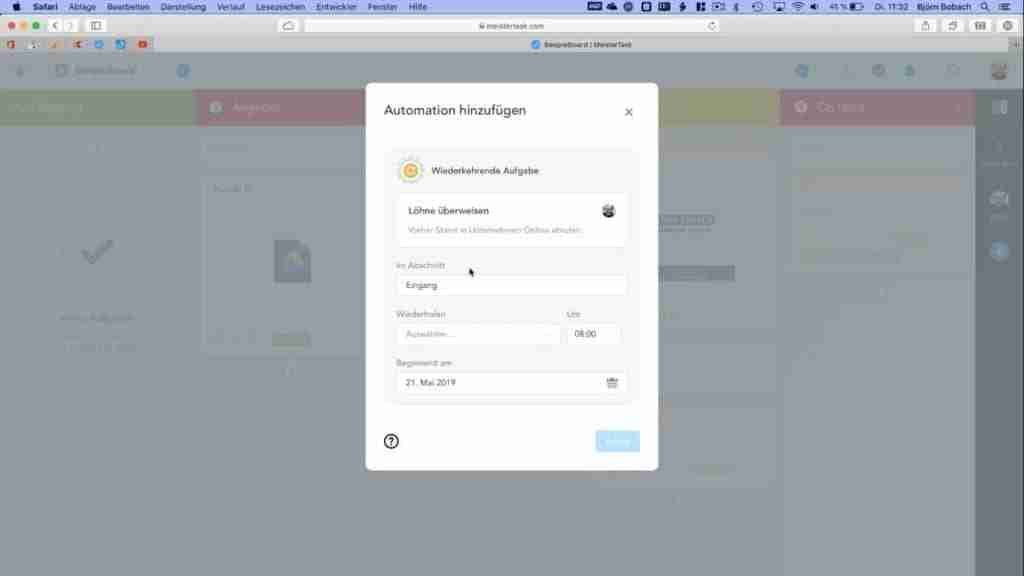
Was lange währt, wird endlich gut: MeisterTask bietet ab der Pro-Variante endlich wiederkehrende Aufgaben an. Damit wird MeisterTask zu einem nahezu vollständigen Task-Manager. In diesem Video zeige ich euch, wie Ihr die Funktion nutzt und selbst leicht wiederkehrende Aufgaben einrichten könnt.
Folgt mir auch auf meinem YouTube Kanal.
Hier die Transkription des Videos:
Hallo, Björn Bobach hier. Und was lange währt, wird endlich gut. MeisterLabs hat endlich wiederkehrende Aufgaben in MeisterTask integriert und das Ganze auch noch sehr einfach und intuitiv zu bedienen. Also wirklich für jeden sofort zu erlernen. Möglich ist das erst ab dem MeisterTask Pro Level. Das heißt in der kostenlosen Basic Version ist es noch nicht dabei. Und wie das dann funktioniert, ist über die Automationen. Und das ist ganz schnell eingerichtet. Ich zeige euch das an meinem Beispielboard einmal an der Eingangsspalte. Zunächst einmal ja die Frage wofür wiederkehrende Aufgaben. Das ist sehr praktisch für Dinge wie zum Beispiel, wenn man jeden Monat zu bestimmten Zeitpunkten etwas erledigen muss. Zum Beispiel die Umsatzsteuer abrechnen und überweisen oder, und das mache ich jetzt hier an dem Beispiel, die Löhne überweisen, wenn man Angestellte hat. Wie richtet man das ein? In einem MeisterTask Board in einem Browser geht man hier auf diesen kleinen Pfeil nach unten. Und da kann man dann Automationen auswählen. Und dann einfach Automation hinzufügen. Und da sieht man schon den neuen Punkt: wiederkehrende Aufgabe. Und wenn man jetzt da drauf klickt, öffnet sich ein neues kleines Fenster. Und da werde ich jetzt aufgefordert eine Vorlage hinzuzufügen. Wenn ich da drauf klicke, öffnet sich etwas, was einem bekannt vorkommt. Das sieht nämlich aus wie eine normale Aufgabenkarte in MeisterTask. Und hier kann ich jetzt alles genau so einrichten, wie ich das brauche. Das heißt, also in meinem Beispiel jetzt-. Ich wollte ja die Löhne überweisen. Da kann ich dann sagen: Löhne überweisen als Aufgabentitel. Jetzt kann ich mir hier noch Notizen machen. Vorher Stand in Unternehmen online abrufen. Ich kann jetzt hier auch benutzerdefinierte Felder, die ich hier schon in einem früheren Video mal eingerichtet habe, ausfüllen. Die brauche ich jetzt hier nicht. Das macht ja auch keinen Sinn in dem Beispiel. Ich kann aber auch Checklisten hinzufügen. Ich kann Anhänge hinzufügen. Also das, was man von normalen Aufgaben her kennt. Genau so kann ich hier Text hinterlegen. Ich kann Beobachter definieren und ich kann die Aufgabe auch gleich jemandem zuweisen. In dem Fall natürlich mir. Eine Besonderheit bei Vorlagen ist die Fälligkeit, weil hier kann ich jetzt kein Datum definieren. Das macht ja auch keinen Sinn bei einer wiederkehrenden Aufgabe. Die soll ja nicht immer am exakt gleichen Datum fällig sein. Ich kann aber sagen, wann die Aufgabe fällig ist, nämlich am selben Tag oder in einer bestimmten Anzahl von Tagen nachdem die Aufgabe eingestellt wurde. Da kommen wir gleich nochmal drauf zurück. Ich mache jetzt als erstes: am selben Tag fällig. Das war es schon. Jetzt sage ich: Vorlage speichern. Und jetzt hat sich dieses Fenster etwas erweitert. Hier ist meine Vorlage. Ich kann die auch nochmal bearbeiten, wenn ich hier draufklicke. Wenn ich da wieder raus will, einfach in den grauen Hintergrund klicken. Und hier unten kann ich jetzt einstellen, wo diese Aufgabe regelmäßig erscheinen soll. Also erst mal den Abschnitt, in dem Fall Eingang. Ich kann hier aber auch draufklicken und jetzt alle anderen Spalten in meinem MeisterTask Ort auswählen. Und hier kann ich dann endlich einstellen, wann sie und wie oft sie wiederholt werden soll. Wenn ich hier raufklicke, muss ich als erstes auswählen, ob ich das wöchentlich möchte, monatlich oder jährlich. In dem Fall ist das ja eine monatliche Wiederholung. Also klicken wir hier drauf. Und damit die Löhne schön pünktlich sind, möchte ich das immer so um den, sagen wir mal, 25. rum auf meiner Liste sehen- in meiner Aufgabenliste sehen. Hier unten kann ich noch einstellen, ob ich das jeden Monat oder vielleicht alternierend alle zwei oder einmal alle drei Monate, also einmal im Quartal haben möchte. In dem Fall lassen wir alles so wie es ist. Und hier kann ich auch noch sagen, wie viel Uhr das fällig ist. Das kann ich auch nicht deaktivieren. Hier muss ich eine Uhrzeit festlegen. Weil es ja bei MeisterTask immer nur Aufgaben zu bestimmten Uhrzeiten gibt. Also eine generelle Fälligkeit an einem Tag gibt es ja bei Meistertask nicht. Hier unten stelle ich noch ein, wann das das erste Mal sein soll. Also ab wann diese Automation laufen soll. Und da steht standardmäßig das aktuelle Datum. Heute ist der 21. Mai. Das kann ich so lassen. Weil wenn die Automation jetzt so läuft, würde das bedeuten, dass ich am 25. im aktuellen Monat, das das erste Mal in meiner Liste sehe. Und jetzt muss ich nur auf fertig klicken. Und das war es. Dass ich diese Automation eingerichtet habe, sehe ich jetzt hier, weil die Spalte leer ist, an diesem Symbol. Und hier steht auch: Aufgabe Löhne überweisen erstellen. Wie ändere ich sowas? Ganz einfach wieder hier auf dieses Dreieck, auf Automationen. Und hier sehe ich jetzt meine wiederkehrende Aufgabe als Automation. Und wenn ich jetzt hier auf den Füller klicke, kann ich das Ganze bearbeiten inklusive der Vorlage. Und wo wir gerade dabei sind, möchte ich da auch noch etwas ändern. Weil jetzt habe ich das zwar eingestellt: am 25. fällig, ist es ja aber gar nicht wirklich. Das wird am 25. eingestellt. Es sollte aber in drei Tagen danach fällig werden. Das heißt, am 25. wird diese Aufgabe immer in die Spalte gestellt der Fälligkeits-. Die Fälligkeitszuweisung, also das Datum, ist aber immer drei Tage später. Das heißt, die Aufgabe erscheint am 25. mit einer Fälligkeit drei Tage danach. Das macht Sinn, finde ich. Ich speichere das nochmal und klicke auf fertig. Jetzt habe ich das geändert. Und es gibt noch einen weiteren Weg sich diese Automationen anzeigen zu lassen und auch diese dann zu bearbeiten über das i hier oben. Dann auf Projekteinstellungen klicken, auf Automationen und da habe ich jetzt alle Automationen in diesem MeisterTask Board. Und die Letzte, die ich hinzugefügt habe, ist ganz oben: wiederkehrende Aufgaben. Und über den Füller kann ich das jetzt genauso bearbeiten wie zuvor. Ja. Also wie schon am Anfang gesagt, was lange währt wird endlich gut. Endlich ist das möglich. Damit wird MeisterTask wirklich zu einem richtigen Allrounder in der täglichen Taskbewältigung in der Verwaltung von eigenen Aufgaben. Weil seien wir mal ehrlich: Wiederkehrende Aufgaben haben wir alle. Und das sind eigentlich die Aufgaben die wir am schnellsten vergessen, weil die halt nicht aus der Reihe fallen. Und die sind dann ganz schnell mal auch weg aus dem Kopf, wenn ganz viel anderes auf einen einprasselt. Also super umgesetzt von MeisterLabs, finde ich. Sehr leicht und intuitiv einzurichten. Und ich glaube, das ermöglicht euch, und mir auch, noch ganz andere Möglichkeiten MeisterTask in Zukunft produktiv für einen einzusetzen. Ich hoffe das kleine Video hat euch gefallen. Ich freue mich über Likes und wenn ihr meinem Kanal folgt. Und das nächste Video kommt bald. Versprochen. Dieses Mal wird es nicht mehr so lange dauern. Tschüss.