In diesem Video stelle ich euch die neuen Funktionen von MeisterTask im Jahr 2023 vor. Dazu gehören Unteraufgaben, Vorlagen und die Integration von MeisterNote. Zu Unteraufgaben bin ich sehr froh, dass diese Funktion endlich verfügbar ist. Ich habe sie schon lange vermisst. Allerdings bin ich nicht ganz zufrieden mit der Umsetzung. Die Visualisierung ist meiner … Read More
MeisterTask hat in den letzten Jahren eine deutlich aufgewertete Projektverwaltung bekommen. Zusätzlich zu den Projektgruppen, kann man im Dashboard nun komfortabel (und schnell!) nach Projekten suchen, das Anzeigen von archivierten und gelöschten Projekte ist nun sehr einfach (und auch das Wiederherstellen). Zeit also, sich diese bessere MeisterTask Funktionalität in einem neuen Video anzuschauen. Folgt mir … Read More
MeisterTask ist äußerst intuitiv in der Anwendung. Dennoch gibt es ein paar wichtige Grundeinstellungen nach denen ich immer wieder gefragt werde. Erfahren Sie in diesem Artikel, welche Einstellungen in MeisterTask wirklich wichtig und sinnvoll sind. Das MeisterTask Dashboard anpassen Ihnen gefällt der Standardhintergrund des Dashboards nicht, oder das angezeigt Zitat inspiriert Sie nicht sondern stört … Read More
MeisterTask ermöglicht die komplette Auftragsabwicklung für kleinere Betriebe wie Handwerker oder Online- und Marketingagenturen. In diesem Video zeige ich die Struktur von drei einzelnen Boards für Vertrieb, Abwicklung und Abrechnung mit vielen Beispielen für Tags und Automationen.
Wer auf ein höheres Level von MeisterTask upgraden möchte kann dies mit dem Discount Code / Promocode “BJOERN” 20% Rabatt auf seine erste Zahlung bekommen — also besonders bei einem jährlichen Abo eine satte Ersparnis.
Mehr Informationen zu MeisterTask findet man hier.
Ihr habt Fragen? Ich freue mich über einen Kommentar oder eMails an bjoern@bjoernbobach.de
Hier die Transkription des Videos:
Herzlich Willkommen zu einem neuen Video zu MeisterTask und in diesem Video zeige ich euch eine komplette Auftragsabwicklung mit MeisterTask in drei verschiedenen Projekt Boards und diese habe ich schon vorbereitet. Und da werden wir jetzt einmal komplett durchgehen, damit ihr seht, wie das möglich wäre. Und zwar haben wir die Projekte Vertrieb, Abwicklung und Abrechnung und die sind alle miteinander verbunden und es wird sehr viel Nutzung von Automation gemacht. Und ich erkläre euch das alles jetzt Schritt für Schritt. Legen wir einen neuen, eine neue Aufgabe an, also ein neuer Kunde hat angefragt und wir legen eine Aufgabe an, das nennen wir einmal Kunde A. Und ihr seht direkt in der ersten Spalte ist eine Automation hinterlegt, nämlich ein Fälligkeitsdatum wurde aktualisiert und es wurde eine Zuweisung vorgenommen. An Peter Produktiv. Das ist einer meiner fiktiven Mitarbeiter für diese Demos und das Board ist grundsätzlich so aufgebaut, dass die Spalten hier ganz klassisch nach Kanban Prinzip den Status der jeweiligen Aufgabe darstellen. Also jetzt im Moment zum Beispiel diese Anfrage ist im Eingang. Der nächste Schritt wäre Prüfung, Kalkulation.
Und so weiter. Wenn ich die Aufgabe öffne, sehe ich, dass ich hier benutzerdefinierte Felder hinzugefügt habe, aber noch sind die nicht auszufüllen, weil zunächst einmal muss die Aufgabe aus dem Eingang in die aktive Bearbeitung verschoben werden, und das ist die Aufgabe von Peter Produktiv. Und wenn der sich die Aufgabe nimmt und in seine nächste Spalte Prüfung zieht, seht ihr, hier gibt es direkt wieder zwei Automation Checkliste Prüfung hinzufügen und Fälligkeitsdatum auf heute setzen. Das bedeutet, in dem Moment, wo sich Peter dieser Aufgabe in diese Spalte zieht, hat er die am selben Tag zu erledigen. Das ist eine Vorgabe, dass wir sagen, am selben Tag soll die Prüfung abgeschlossen sein. Das wird von MeisterTask auch direkt markiert, weil alles, was heute fällig ist, wird orange hinterlegt. Und ihr seht, hier ist eine Checkliste hinzugefügt worden. Wir erstellen die Aufgabe noch einmal und in dieser Checkliste, die jetzt automatisch geladen wurde, ist hinterlegt, dass zuerst die Text gesetzt werden sollen, die zu dieser Aufgabe passen. Ich klicke hier einmal drauf und da habe ich schon diverse Tags angelegt, nämlich erst mal nach Produkten, damit man hinterher schön nach Produkt filtern kann, wenn man sich das Board anschaut.
Sagen wir mal, der Kunde hat Produkt A und Produkt C bestellt. Geht ja auch mehreres. Ich könnte ja noch einen Priorität Tag vergeben. Ich könnte einen Verlust Tag. Das macht natürlich am Anfang keinen Sinn, der kommt später ins Spiel und ich könnte auch eine Eskalation hier anlegen. Sollte es zu einer Eskalation bei diesem Kunden kommen? Die Tags habe ich gesetzt. Ich hake das ab. Dann überprüfe ich, ob der Kunde im CRM ist. Ist er? Habe ich überprüft? Nächster Checklisten Punkt Felder aktualisieren. Da geht es jetzt hier um diese benutzerdefinierten Felder. Die könnt ihr ab Business Level bei MeisterTask hinterlegen. Dann wird standardmäßig zu jeder Aufgabe diese Felder mit angelegt, die ihr völlig frei definieren könnt. Ich habe das selber jetzt eingerichtet, dass ja im Kontakt hinzugefügt werden soll. Sagen wir mal, das ist Max Mustermann. Dann habe ich angelegt, dass hier eine Kundennummer hinzugefügt werden soll aus dem CRM. Dann eine Telefonnummer. Und dann noch ein Drop Down Feld. Was für ein Kunde es ist, ob ein Neukunde oder ein Bestandskunden, sagen wir einmal Kunde.
Als ein Neukunde habe ich auch das erledigt und ich habe die Felder aktualisiert. Ich hake das ab und dann will ich die Machbarkeit, Machbarkeit prüfen, also schauen Ist das überhaupt eine Anfrage, die wir erfüllen können? Habe ich gemacht. Super. Ist also einmal komplett durch die Prüfung gelaufen. Im nächsten Schritt wird kalkuliert. Ich ziehe das rüber. Und auch hier wieder Automation. Das Fälligkeitsdatum wurde verändert. Die die Zuweisung hat sich geändert auf mich in diesem Beispiel und es wurde auch wieder eine neue Checkliste gelernt, nämlich für die Kalkulation. Die hier oben kann ich jetzt ausblenden. Ich brauche nur noch die. Zuallererst sollte ich kalkulieren. Das habe ich getan. Und jetzt kommt der Vier Augen Check. Und das ist jetzt etwas, was mit MeisterTask zum Beispiel ganz einfach ist, weil ich kann jetzt hier in diesen Checklisten reinschreiben, an wen sich das richtet, nämlich mit einem Add. Und jetzt sagen wir mal, das soll der PX fleißig in dem Fall machen, oder bleiben wir bei Peter? Darüber bekommt er jetzt auch eine Benachrichtigung, dass er hinzugefügt worden ist.
Und um es ihm noch einfacher zu machen und richtig gut zu kommunizieren, schreibe ich jetzt hier unten in den Kommentar add Peter. Bitte Kalkulation gegenchecken. Und um es ganz handhabbar zu machen, kann ich diese Kalkulation jetzt hier auch gleich noch verlinken. Ich ziehe die einfach von meinem Schreibtisch hier rein und sie wird angehangen. Es dauert ein Hühnchen. Und wenn ich jetzt hier einen Schrägstrich mache, kann ich diese Kalkulation direkt in diesem Kommentar noch verknüpfen. Das heißt, wenn ich hier draufklicke und Return drücke, seht ihr hier unten. Ich habe ihn erwähnt, das heißt, er wird benachrichtigt und bitte die Kalkulation gegenchecken. Und wenn man da drauf klickt, gelangt man direkt zu der Möglichkeit, diese Datei herunter zu laden. Wäre das eine PDF Datei, könnte ich mir die hier auch direkt anzeigen lassen. Sagen wir mal, er hat das erledigt. Dann ist die Absprache, dass er das abhakt und dann muss es die Geschäftsleitung noch freigeben. Das wäre dann zum Beispiel wieder ich. Das heißt, da würde ich angesprochen werden.
Ein Kommentar muss jetzt hier nicht hinzugefügt werden, weil ich darüber schon benachrichtigt worden bin. Und wenn ich es überprüft habe, hake ich das ab. Und auch darüber wird jetzt der Aufgaben Inhaber wieder benachrichtigt. Bin jetzt ich selber in dem Beispiel Board, weil er der bei der Aufgaben Inhaber immer benachrichtigt wird, wenn Dinge erledigt werden. Das heißt das würde ich jetzt angezeigt kriegen. Dann im nächsten Schritt wird dann die Aufgabe wieder weitergezogen und zwar in die Angebots spalte. Auch da wieder Automation. Die Fälligkeit ändert sich auf sofort, weil Angebote sollen möglichst schnell rausgeschickt werden. Auch da gab es wieder eine neue Checkliste. Das Angebot ist versendet worden und das Fälligkeitsdatum. Nachfassen soll neu gesetzt werden. Das heißt, ich fasse das Datum händisch an und sag In sieben Tagen, am 30. soll die Aufgabe erneut fällig werden. Hintergrund ist natürlich klar, weil ich möchte dann in sieben Tagen noch einmal nachhören, ob was mit dem Angebot ist, wenn ich bis dahin noch nichts gehört habe. Also auch das sage ich ab. Und nun wird diese Aufgabe in sieben Tagen erneut fällig.
Jetzt gibt es zwei Möglichkeiten, wie es weitergeht. Das eine wäre eine Nachverhandlungen. Also der Kunde meldet zurück. Ja, er ist grundsätzlich interessiert, aber es ist ihm zu teuer. Oder vielleicht muss noch was hinzugefügt werden. Dann würde die Karte in dieser Spalte landen. Das ist auch wieder sofort fällig. Auch hier kann sich jetzt wieder die Zuweisung ändern oder eine Checkliste noch hinzugefügt werden. Ist alles nicht der Fall. Der Kunde hat sich mit uns geeinigt. Dann würde die Karte als nächstes hier in diese Annahme Transfer Spalte wandern. Sollte der Kunde abgesagt haben, würde die Karte hier im Verlust Archiv landen. Und dann gibt es eine ganze Reihe von Automation. Der Status wird auf abgeschlossen gesetzt, das Fälligkeitsdatum wird entfernt, die Zuweisung wird entfernt. Die Tags Eskalation und Prio werden entfernt. Das ist ein Fehler hier und der Verlust wird hinzugefügt. Wir sagen jetzt aber der Kunde hat das angenommen. Ich ziehe die Karte in die Annahme Transfer Spalte und dann verschwindet die Aufgabe. Und hier unten wird es kurz eingeblendet. Hier ist nämlich eine Automation, dass die Aufgabe in die Spalte Abwicklung im Projekt Abwicklung in die Spalte offen verschoben wird.
Das heißt, weil der vertriebs vorgang ja nun beendet ist. Für diese aufgabe muss die auch nicht mehr hier drin sein. Diese Aufgabe lebt jetzt mit allem was sie bis jetzt erlebt hat in dem Board Abwicklung weiter. Hier ist sie. Und wenn ich da draufklicke, sieht man sofort Das Fälligkeitsdatum hat sich wieder automatisch geändert auf den heutigen Tag. Und die Zuweisung hat sich auch geändert, damit der jeweilige Mitarbeiter dann benachrichtigt wird, dass er einen neuen Auftrag im Eingang hat. Der nimmt sich die Aufgabe wieder raus in die Spalte Dispo. Und da seht ihr. Hat sich das Fälligkeitsdatum sofort wieder verändert auf eine Woche später? Weil eine Disposition ein bisschen Zeit braucht. Und es gibt hier unten eine neue Checkliste. Aber das Tolle ist, dass alles, was in dem, in dem in der Aufgabe bis jetzt passiert ist, hier nach wie vor sichtbar ist für das Team, das das Ganze ausführt. In der Disposition gibt es jetzt wieder eine neue Checkliste. Termin mit Kunden abstimmen. Sagen wir, das haben wir gemacht. Dann habe ich den Termin intern geprüft und das ist jetzt eine ganz spannende Geschichte, weil da kommt die MeisterTask Timeline ins Spiel.
Die Timeline ist hier oben, unter diesem Folgen auch wieder Business möglich. Und hier sehe ich jetzt eine kalendarische Aufstellung all meiner Termine und ihr seht jetzt hier natürlich nichts, weil ich ja in dem Beispiel jetzt nur diese eine Aufgaben Karte habe. Aber ich könnte jetzt hier die Auslastung meiner beiden Teams A und B schon sehen, weil das sind die Teams, die den Auftrag dann am Ende ausführen. Und jetzt sagen wir einmal, dieser Kunde hat mit uns abgesprochen, das soll in den ersten beiden Aprilwoche stattfinden. Dann muss ich diese Aufgaben Karte einfach hier oben reinziehen und ihr seht, dann kommt schon eine gestrichelte Umrandung und ich lasse das los. Und ich ziehe es hier rüber. Und jetzt ist dieser Auftrag geplant für diese zwei Wochen. Und das wird auch in der Aufgaben Karte an dieser Stelle vermerkt. Das kann auch hier händisch noch mal geändert werden. Direkt. Oder ich kann es auch hier oben in der Timeline selbst immer wieder anpassen und ändern. Das heißt, den habe ich geprüft. Den habe ich in den Auftrag eingetragen.
Den Warenbestand habe ich jetzt intern reserviert. Und jetzt muss ich das Ganze noch einem Team zuweisen. Und das ist ganz einfach auch wieder erledigt, indem ich die Karte nehme und entweder Team A oder Team. Wem sagen wir in dem Fall Team A? Auch hier könnte man jetzt mit einer neuen automatischen Zuweisung, wenn es kein Demo Board wäre, mit mehreren Mitarbeitern arbeiten oder mit einer automatischen Terminvergabe mit automatischen Checklisten. Je nachdem, in was für einem Bereich man tätig ist, macht das natürlich auch Sinn. Der Auftrag ist jetzt abgewickelt und auch da gibt es jetzt wieder eine Abschluss Transfer Spalte. Und ihr ahnt es schon Auch hier wieder die Die Automation. Das Fälligkeitsdatum wird entfernt und die Aufgabe wird in die Abrechnung offen Spalte verschoben, also ins nächste Projekt Board. Und hier ist die Aufgaben Karte jetzt wieder. Und auch hier natürlich die gesamte Historie wieder vorhanden. Also auch wenn jetzt im Laufe der Abwicklung zum Beispiel Notizen gemacht würden, es vielleicht eine Preisbindung gegeben hätte all das kann hier vermerkt werden und ist jetzt für die Mitarbeiter, die die Abrechnungen machen, alles total transparent, nachvollziehbar.
Der Mitarbeiter nimmt sich die Aufgabe wieder in Rechnungsstellung. Hier wird das Fälligkeitsdatum wieder aktualisiert. Auf in zwei Tage Rechnungen sollen schnell geschrieben werden und es wird eine neue Checkliste hinzugefügt. Wenn ich hier draufklicke, sehen wir die auch. Das heißt, ich muss die Projekt Doku prüfen, vielleicht mit dem Projektleiter Rücksprache halten. Es Besonderheiten bei der Rechnungsstellung geben soll, die vielleicht hier nicht eindeutig sichtbar sind. Dann erstelle ich das Dokument, ich verschicke die Rechnung und dann verschiebe ich die Karte auf Zahlung warten. Und hier wird als Fälligkeitsdatum jetzt das Zahlungsziel eingetragen, das in der Firma herrscht. In dem Fall sind es jetzt als Beispiel zwei Wochen und in zwei Wochen würde diese Aufgabe jetzt fällig werden, wenn die Zahlung nicht bis dahin eingegangen worden sein sollte? Wenn sie bis dahin nicht eingegangen ist, kann man dann die Aufgabe noch in die Spalte Mahnung verschieben? Und hier gibt es etwas Besonderes, nämlich das Fälligkeitsdatum wird natürlich auf heute gesetzt, weil Mahnungen wollen wir dann so fortschreiben und es wird eine Email an meine E Mail Adresse gesendet, weil ich zum Beispiel in diesem Projekt Board überhaupt nicht beteiligt bin, damit ich trotzdem informiert werde.
Da ist etwas. In Mahnung wird eine Email an mich geschickt. Mache ich jetzt mal, so habe ich eine Email im Posteingang. Die muss ich euch nicht zeigen. Da steht nur drin, dass dieses diese Aufgabe in dieser Spalte gelandet ist. Und wenn der Kunde dann irgendwann bezahlt hat, wird sie ihn bezahlt und Abschluss verschoben. Dann passiert auch wieder Ihr Fälligkeitsdatum wird entfernt, die Zuweisung wird entfernt, es werden entsprechende Tags entfernt, wenn zum Beispiel Eskalation gesetzt wurde. Weil das macht keinen Sinn mehr. Und die Aufgabe wird abgeschlossen, nicht archiviert. Das sollte man immer händisch machen, damit. Man sollte kurzfristig noch mal eine Rückfrage kommen, man hier einfach schnellen Zugriff hat, weil sonst muss man sie erst aus dem Archiv zurückholen. Also ihr seht, MeisterTask ist in der Lage in einem überschaubaren Betrieb eine komplette Auftragsabwicklung darzustellen. Ihr könnt ja versuchen das nachzubauen. Bei Fragen schreibt mich gerne an, wenn ihr die Pro oder Business Versionen testen wollt. Gibt es einen Discount Code? Den hatte ich schon mal eingeblendet. Mache ich jetzt noch mal, da spart ihr 20 % auf eure erste Zahlung.
Ich freue mich wie immer über Nachrichten und Feedback und wenn ihr Fragen habt, gerne an mich per Email oder Kontaktformular auf meiner Website und ich sage bis zum nächsten Mal Ciao!
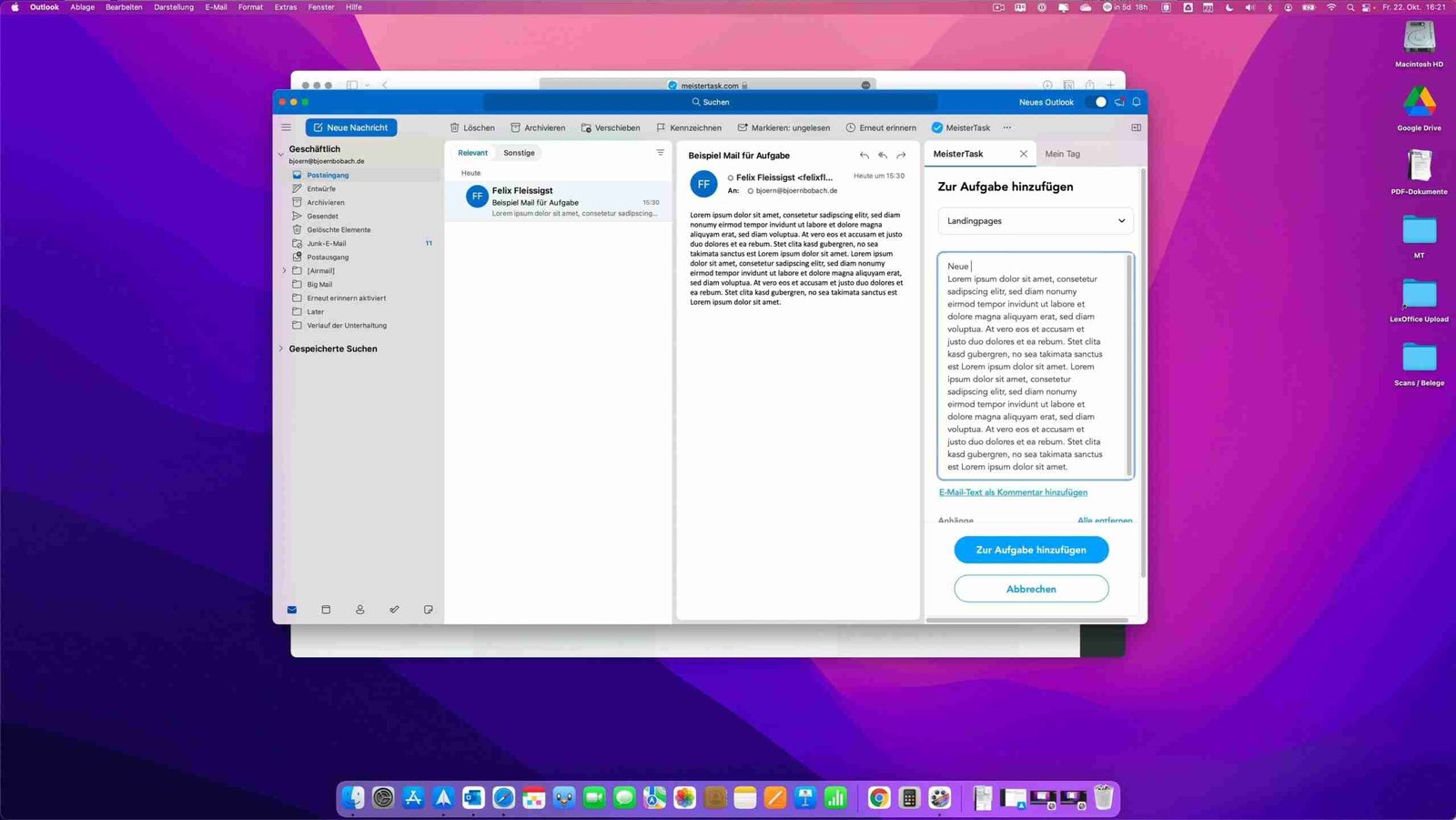
In diesem Video zeige ich die drei gängigen Methoden, um seinen Posteingang mit MeisterTask zu verknüpfen. Allen voran das rundum erneuerte Outlook-Add-in mit dem es endlich möglich ist, E‑Mails direkt als Kommentar zu bestehenden Aufgaben hinzuzufügen. Außerdem zeige ich die Spark Integration für macOS und iPhone/iPad und wie ihr E‑Mails aus jedem beliebigen E‑Mail-Programm an MeisterTask weiterleiten könnt.
Wer auf ein höheres Level von MeisterTask upgraden möchte, kann dies mit dem Discount Code / Promocode “BJOERN” sogar etwas günstiger bekommen. Weitere Infos zu MeisterTask gibt es hier.
Hallo Björn Bobach hier und herzlich willkommen zu einem neuen MeisterTask Video. Heute möchte ich euch zeigen, wie man Meister Task mit seinem E‑Mail Eingang am besten nutzt und verknüpft. Und da gibt es im Prinzip drei Wege Einen Weg kann jeder gehen, egal welchen E‑Mail Client er benutzt. Dann gibt es einen speziellen Weg für Nutzer von Spark, dass es eine E‑Mail App auf dem Mac und auf dem iPhone und iPad. Und da ist auch eine Windows Version in Arbeit.
Das werde ich euch zeigen. Und zu guter Letzt aber besonders wichtig Outlook. Auch da gibt es ein Plugin für MeisterTask und das hat jetzt auch eine neue Funktion bekommen, die auf die mit den ersten beiden Wegen nicht möglich ist. Aber zuerst zeige ich euch das, was ihr alle machen könnt. Ich habe hier ein Beispiel Board und in dem Beispiel dort habe ich ein paar Spalten. Und das besondere bei MeisterTask ist, dass jede Spalte in jedem Projekt Board eine eigene E‑Mail-Adresse bekommt.
Das passiert ganz automatisch. Und diese E‑Mail-Adressen kann man sich anzeigen lassen, indem man in einer Spalte auf diesen kleinen Pfeil nach unten klickt. Und dann auf Automation. Und hier steht Sie können Aufgaben per E‑Mail in diese Spalte einfügen und da sieht man, dass es eine sehr lange, sehr komplizierte E‑Mail-Adresse. Die muss man sich jetzt nicht immer merken. Man kann sich einen Kontakt damit anlegen, wo man den Namen so wählt, dass man genau weiß, welche Spalte in welchem Wort dieser E‑Mail-Adresse zugeordnet ist.
In dem Fall werde ich die jetzt einfach einmal mit einem Rechtsklick kopieren. Und jetzt habe ich also die eindeutige E‑Mail-Adresse dieser Spalte in meiner Zwischenablage. Das bedeutet, wenn ich jetzt in mein E‑Mail-Programm gehe ich gehe hier einmal ins Werk. Dann habe ich hier eine E‑Mail, die ich jetzt als Aufgabe in dieses Board weiterleiten kann und das funktioniert wie eine normale E‑Mail Weiterleitung, das heißt, ich klicke hier auf Weiterleiten und gebe als Empfänger ganz einfach. Die E‑Mail-Adresse ein, die ich gerade eben kopiert habe und jetzt sage ich senden.
Die ist jetzt gesendet und jetzt kann es ein paar Momente dauern, bis in MeisterTask etwas passiert, weil erst mal muss das über die E‑Mail Server laufen und dann gibt es auf den meisten Servern auch noch eine Sicherheitsprüfungen, Viren und solche Sachen. Und dann dauert es ein paar Momente und diese Aufgabe erscheint hier in der Eingangs Spalte. Ja, jetzt hat es ein paar Minuten gedauert, aber aus meiner E‑Mail ist eine Aufgabe geworden. Hier können wir sie sehen und da sieht man jetzt schon so ein bisschen die Nachteile dieser Methodik, weil hier oben der Aufgaben Titel.
Das war der Betreff der E‑Mail und hier steht ein Vorwort, weil ich die E‑Mail weitergeleitet habe. Das könnte ich allerdings natürlich editieren, während ich das tue. Wenn ich mir die Aufgabe genauer anschaue, sieht man hier oben alles, was im E‑Mail Text stand, inklusive meiner Signatur ist in die Aufgaben Notizen verfrachtet worden. Ja, das ist nicht ganz so elegant. Es ist nicht ganz optimal. Hier gibt es einen Anhang, das ist mein Logo. Das stammt auch aus der Signatur.
Vorteil davon ist natürlich, wenn ich eine E‑Mail mit Anhängen bekomme, auch von einem Kunden oder so und die so weiterleite habe ich die Anhänger auch gleich in der Aufgabe drin. Das kann ich jetzt alles auf Aufarbeiten aufräumen. Ich kann jetzt hier auch die Notizen natürlich wie immer bearbeiten und alles was ich nicht brauche, also zum Beispiel meine Signatur einfach da raus löschen ist aber ein bisschen mühselig. Diese Methode gibt es auch schon sehr lange, ist aber nicht mehr ganz zeitgemäß, weil mittlerweile gibt es halt Plugins und davon zeige ich euch jetzt als erstes das für Spark.
Dazu gehe ich einmal zurück in mein Mail Klient. Und bei Spark ist es so, dass ich die Plugins in der Regel im Kontextmenü verstecken oder hier oben auch über die drei Punkte. Und wenn ich jetzt hier draufklicke, sieht hier, dass mir MeisterTask vorgeschlagen wird, weil ich den Dienst schon hinzugefügt habe. Wenn ich das noch nicht verknüpft habe, kann ich das Über Plus Dienst hinzufügen, aber auch noch eben erledigen. Wenn ich jetzt auf MeisterTask klicke.
Erscheint ein Dialog, wo mir vorgeschlagen wird, eine neue Aufgabe zu erstellen. Hier kann ich den Titel der Aufgabe ändern und hier den Text der Aufgabe. Und da sieht man schon, das ist viel eleganter, aber hier wird nicht meine Signatur hinzugefügt. Natürlich nicht, weil ich schicke ja keine E‑Mail. Hier steht nur der Text der E‑Mail selber. Und hier unten kann ich jetzt auswählen, in welchem Projekt und in welche Spalte ich das Ganze als Aufgabe haben möchte.
Dann nehme ich einmal wieder das Beispiel Board, nehmen aber eine Spalte daneben, damit wir das sehen. Also das jetzt die Arbeit spalte und ich sage einfach speichern. Und jetzt kommuniziert das Plugin direkt mit Meister Task. Und wenn ich zu Meister Task zurück wechsel, ist die Aufgabe sofort da. Das ist also sozusagen Instant Tennis. Das ist ohne Wartezeit und auch viel eleganter, weil hier sieht man sofort, dass der Aufgaben Titel richtig ist und dass hier wirklich nur der Text ist, den ich per E‑Mail erhalten habe.
Und zu guter Letzt schließlich die MeisterTaskIntegration mit Outlook. Ich bin hier in Outlook für den Mac. Das sieht ein bisschen anders aus, als ihr es vielleicht kennt. Das liegt daran, dass hier neues Outlook aktiviert ist, dass das neue Interface, das Microsoft irgendwann auch für alle anderen ausrollen wird. Und da muss man jetzt diesen Schalter umlegen, damit man das nutzt. Aber die Funktionalität ist die gleiche. Und es gibt ein MeisterTask Add-In für Outlook.
Ihr seht hier schon, dass MeisterTask in der Menüleiste und wenn ihr das noch nicht habt, könnt ihr hier über die drei Punkte und dann auf Add-Ins erhalten klicken. Da könnt ihr einfach nach MeisterTask suchen und das gleich aktivieren. Das ist in der Windows Outlook Version so ähnlich. Da gibt es einen Button auf dem direkt Add-Ins erhalten steht. Unter Windows funktioniert das dann analog dazu. Was kann dieses Add-In? Das kann etwas, was das Plugin in Spark noch nicht kann.
Und das zeige ich euch jetzt, wenn ich hier jetzt auf MeisterTask klicke. Dann steht hier zur Aufgabe hinzufügen Das heißt, ich kann hier nicht nur aus einer E‑Mail eine neue Aufgabe erstellen, so wie ich das in Spark eben gemacht habe, sondern ich kann endlich E‑Mails auch zu einer bestehenden Aufgabe hinzufügen. Und wenn ich mal zurück in MeisterTask gehe, seht ihr hier ein weiteres Beispiel Board von mir. Und da gibt es eine Aufgabe, die heißt Landingpages und ich möchte jetzt diese E‑Mail zu dieser Aufgabe hinzufügen.
Also sage ich hier zur Aufgabe hinzufügen und dann muss ich als erstes die Aufgabe auswählen. Die kann ich durch alle meine Aufgaben hindurch suchen. Also sage ich hier Landingpages. Und da wird es mir auch schon angezeigt. Ich wähle sie aus. Und jetzt steht hier Kommentar hinzufügen und darunter E‑Mail Text als Kommentar hinzufügen. Wenn ich hier draufklicke wird einfach mein E‑Mail Text, also das Lorem Ipsum Beispiel, das ich hier drin habe, in diesem Kommentar hinzugefügt. Hier ist alles genauso drin, ohne Signatur, ohne irgendwas, was ich nicht will.
Und jetzt kann ich hier noch etwas dazuschreiben. “Neue Mail vom Kunden:”. Und hier werden auch noch Anhänge gezeigt, wenn Dateien dabei gewesen wären, würden die hier aufgeführt werden und die E‑Mail wird auch als Email Datei komplett mit angehängt. Das kann ich über dieses kleine X auch löschen. Auch andere Dateianhänge, könnte ich hier entfernen. Das kann ich also so gestalten wie ich will. Ich lasse das jetzt aber einfach einmal so, wie es ist.
Das bedeutet, dass ich durch einen Doppelklick darauf direkt die Original Email mit allen Header Daten öffnen kann. Aber das brauchen eigentlich nicht viele. Wenn ich jetzt auf zur Aufgabe hinzufügen klicke, dauert ein Momentchen. Der grüne Haken kommt und jetzt steht hier auch, dass dieser E‑Mail schon zu dieser Aufgabe hinzugefügt wurde. Ich kann dir auch noch zu einer weiteren Aufgabe hinzufügen, also nicht nur zu einer. Das ist sehr praktisch, weil man nicht mehr betrifft. Eine E‑Mail, ja auch mehrere Aufgaben und dann möchte man die auch alle verlinkt haben.
Wenn ich jetzt zurück in mein MeisterTask gehe, sieht man schon, dass bei der Aufgabe Landingpages ein Kommentar jetzt ist. Da klicken wir mal drauf. Und da sieht man zum einen die E‑Mail Datei, die ich eben quasi mit der Aufgabe, mit dieser, mit der E‑Mail, mit dieser Aufgabe verlinkt habe. Und hier unten steht ein Kommentar vor ein paar Sekunden mit genauem Zeitstempel, auch wenn man mit der Maus drüber bleibt. Neue Mail vom Kunden und der Text, der in der E‑Mail stand.
Da haben wir, glaube ich, alle die MeisterTask schon lange nutzen, sehr lang darauf gewartet, dass es diese Möglichkeit gibt. Ich hoffe sehr, dass das Spark Plugin nachzieht, das vielleicht noch andere E‑Mail Clients mit einbezogen werden und dann ist das ganze eine runde Sache. Ja, also drei Möglichkeiten, wie man E‑Mails mit MeisterTask nutzen kann. Die Outlook Integration ist momentan mit Stand dieses Videos heute die mächtigste und die praktischste. Kann ich euch allen ans Herz legen.
Das macht das Arbeiten mit E‑Mail in Kombination mit MeisterTask deutlich einfacher. Ich hoffe es hat euch gefallen und es werden bestimmt mehr MeisterTask Videos kommen. Wenn ihr Fragen habt, gerne als Kommentar zu diesem Video oder per E‑Mail an bjoern@bjoernbobach.de oder über meine Website bjoernbobach.de. Da gibt es auch Kontaktmöglichkeiten. Ich freue mich und sage bis zum nächsten Mal “Ciao””!